Editor de orçamento (Builder Engine)
O editor divide-se em: barra superior, faixa de configuração do projeto, painel de busca SINAPI (à esquerda em telas largas ou em gaveta em telas estreitas) e área do orçamento (título, etapas, itens e rodapé de totais).
Menu de ações
Da esquerda para a direita, os elementos principais:
- Logo / link — retorno à lista Orçamentos em datasin.com.br/budget (opens in a new tab).
- Exibir — menu com opções de visualização:
- Percentual individual dos itens — mostra a participação de cada linha no total (quando houver itens).
- Busca retrátil — em telas largas, permite recolher o painel de busca para ganhar espaço (esta opção só aparece quando o layout largo está ativo).
- Referências — abre o diálogo Referências do Orçamento. Se houver inconsistências entre itens (por exemplo UFs ou meses diferentes), um ponto âmbar pode aparecer ao lado do ícone.
- Composições — menu Composições próprias:
- Inserir composição — abre a lista das suas composições salvas para colocar uma no orçamento.
- Minhas composições — abre a página de administração em uma nova aba.
- Compartilhar — gera um link de compartilhamento (com QR Code e botão de copiar) para visualização por outros usuários autenticados; a ação fica indisponível enquanto o orçamento ainda não foi salvo.
- Exportar — escolha Excel (.xlsx) para baixar a planilha. A opção PDF pode aparecer desabilitada.
- Indicador de alterações não salvas (ícone de nuvem em destaque, quando aplicável) — ao passar o mouse ou focar, explica que é preciso usar Salvar.
- Salvar — grava o orçamento. O botão pode mostrar Salvando…, Salvo (confirmação) ou Erro ao salvar (tente de novo após corrigir o problema indicado na mensagem do sistema).
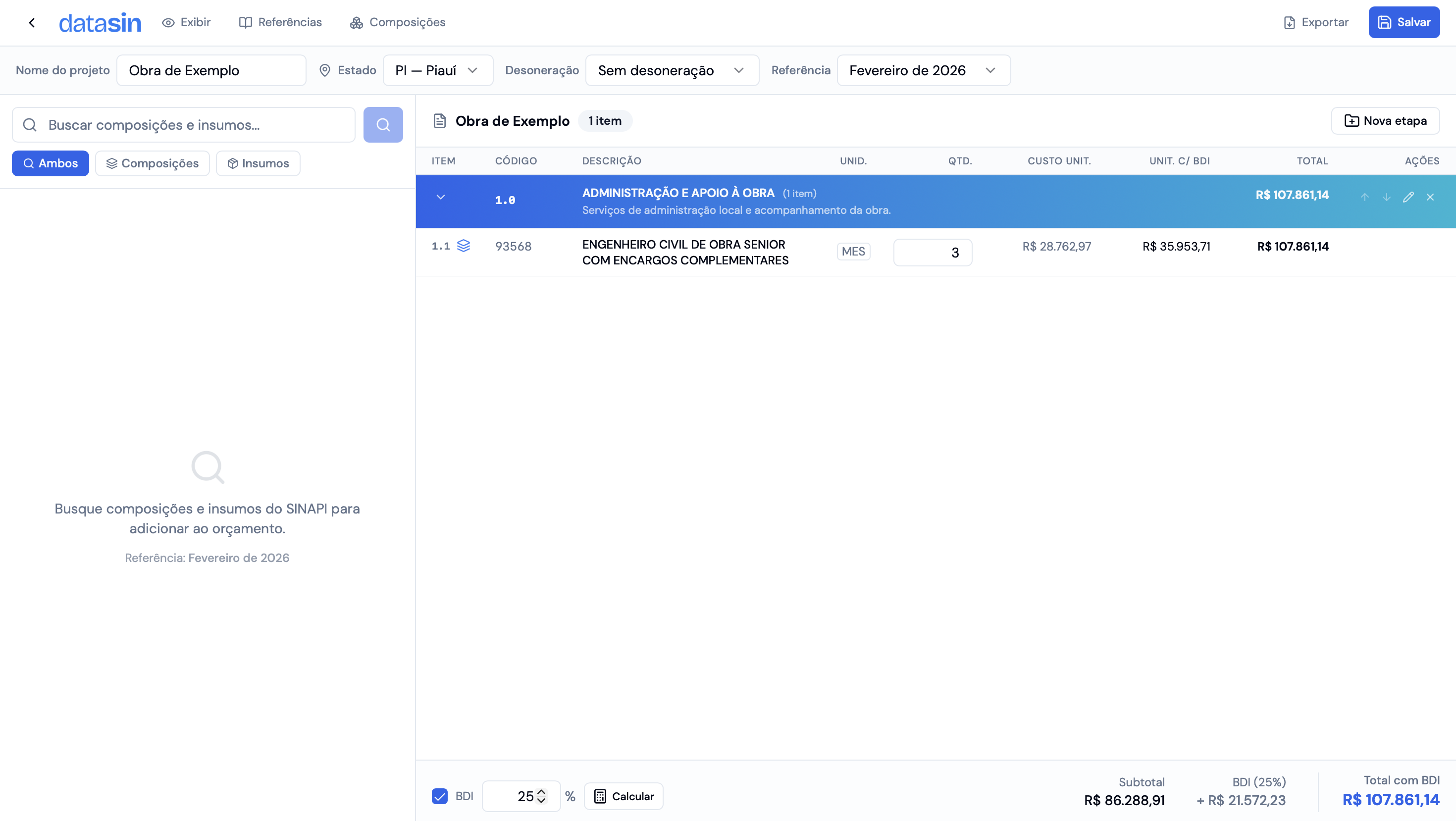
URL do tipo https://datasin.com.br/budget/<id> com a barra superior completa (logo, Exibir, Referências, Composições, Exportar, Salvar); a faixa cinza com Nome do projeto, Estado, Desoneração e Referência; o painel esquerdo Busca SINAPI visível com campo de busca e os três filtros Ambos, Composições, Insumos; à direita, cabeçalho do orçamento com Nova etapa e pelo menos uma etapa expandida contendo duas linhas de item com colunas Item, Código, Descrição, Unid., Qtd., custos e Total visíveis.
Enquadramento: janela com largura ≥ 1424px para o painel de busca ficar fixo à esquerda (não como gaveta).
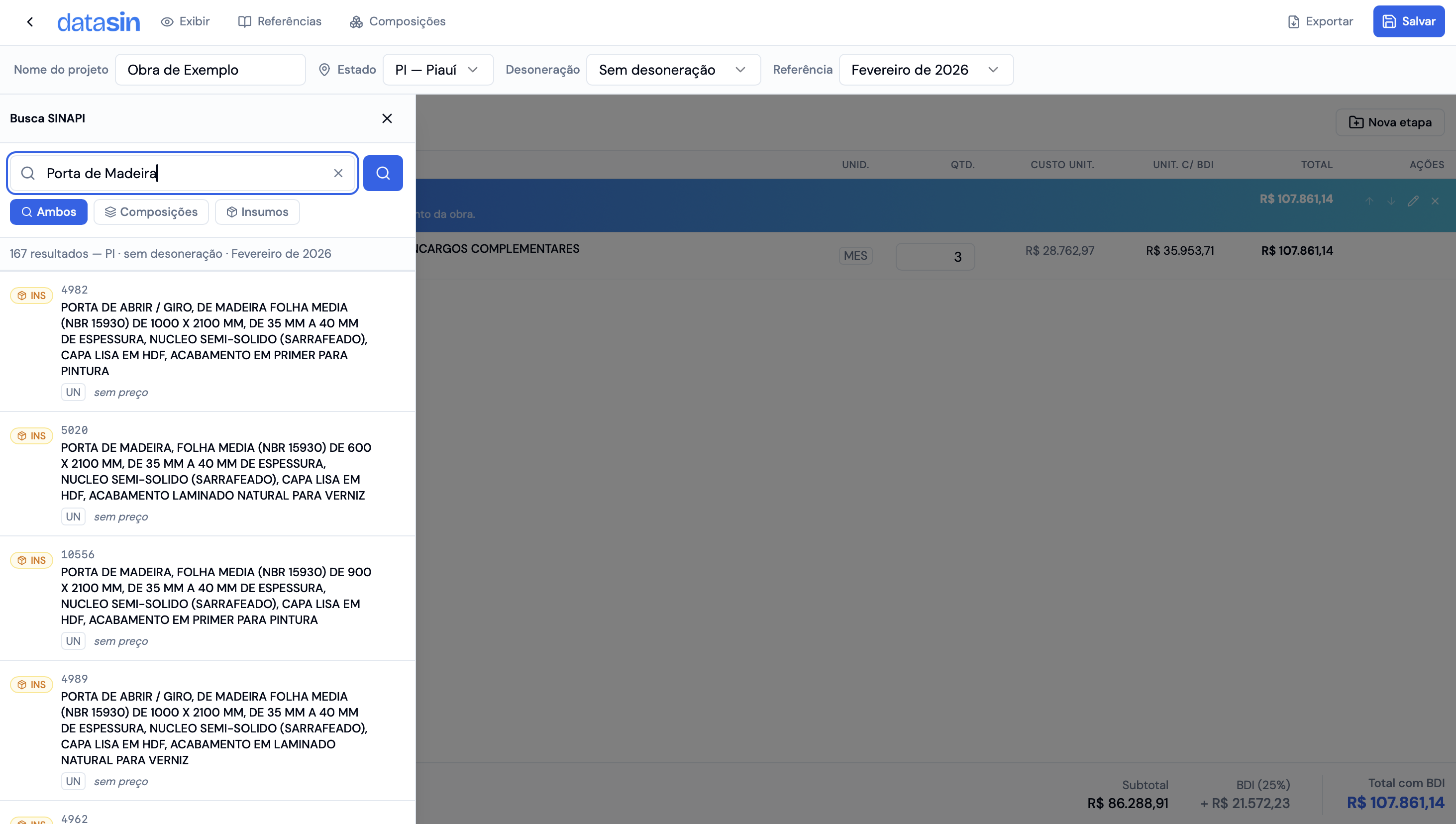
Uma destas situações: (A) largura estreita onde o painel de busca não está sempre visível e o botão Buscar Itens aparece ao lado do título do orçamento, com a gaveta de busca aberta sobrepondo parte da área do orçamento; ou (B) layout largo com Busca retrátil ativada em Exibir e o painel de busca recolhido ou em transição, evidenciando o ganho de espaço na área principal.
Enquadramento: para (A), largura < 1424px (por exemplo tablet ou janela estreita); para (B), ≥ 1424px com menu Exibir já usado.
Nome do projeto, estado, desoneração e referência
Logo abaixo da barra superior:
- Nome do projeto — opcional no preenchimento; ao salvar na conta, o sistema pode exigir nome conforme as regras da aplicação (mensagens de validação aparecem na própria tela).
- Estado — UF dos preços SINAPI utilizados na busca e nos itens.
- Desoneração — Sem desoneração ou Com desoneração.
- Referência — mês/base SINAPI (lista de referências disponíveis).
Alterar estado, desoneração ou referência afeta novas buscas e o recálculo quando você usa Referências do Orçamento para aplicar valores em lote (ver secção Referências do Orçamento).
Painel Busca SINAPI
- Digite pelo menos três caracteres e confirme a busca (botão com ícone de lupa ou tecla Enter no campo).
- Filtros: Ambos, Composições ou Insumos — restringem o tipo de resultado.
- Cada resultado mostra código, descrição, unidade e custo quando disponível. Para adicionar ao orçamento, use o controle de inclusão na linha (em telas com mouse, pode ser necessário passar o ponteiro sobre a linha para o botão de adicionar aparecer).
- Itens novos entram no orçamento; você pode organizá-los em etapas depois (ver Título do orçamento e etapas).
Estado inicial, antes da primeira busca: mensagem convidando a buscar composições e insumos, com a referência atual indicada.
Título do orçamento e etapas
Ao lado do título (Novo Orçamento ou o nome preenchido), um selo pode mostrar a quantidade de itens.
Nova etapa abre o diálogo para criar uma etapa com código, título (obrigatório) e descrição (opcional). Ao criar sem edição manual do código, a interface sugere um código sequencial. Se existirem sugestões de template compatíveis com o que você digitou no título, elas aparecem em uma lista — clique em uma sugestão para preencher código, título e descrição.
As etapas aparecem como blocos expansíveis (seta para abrir/fechar). Cada uma exibe código, nome, quantidade de itens e subtotal da etapa. Em telas pequenas, tocar no cabeçalho da etapa pode alternar o realce da etapa ativa.
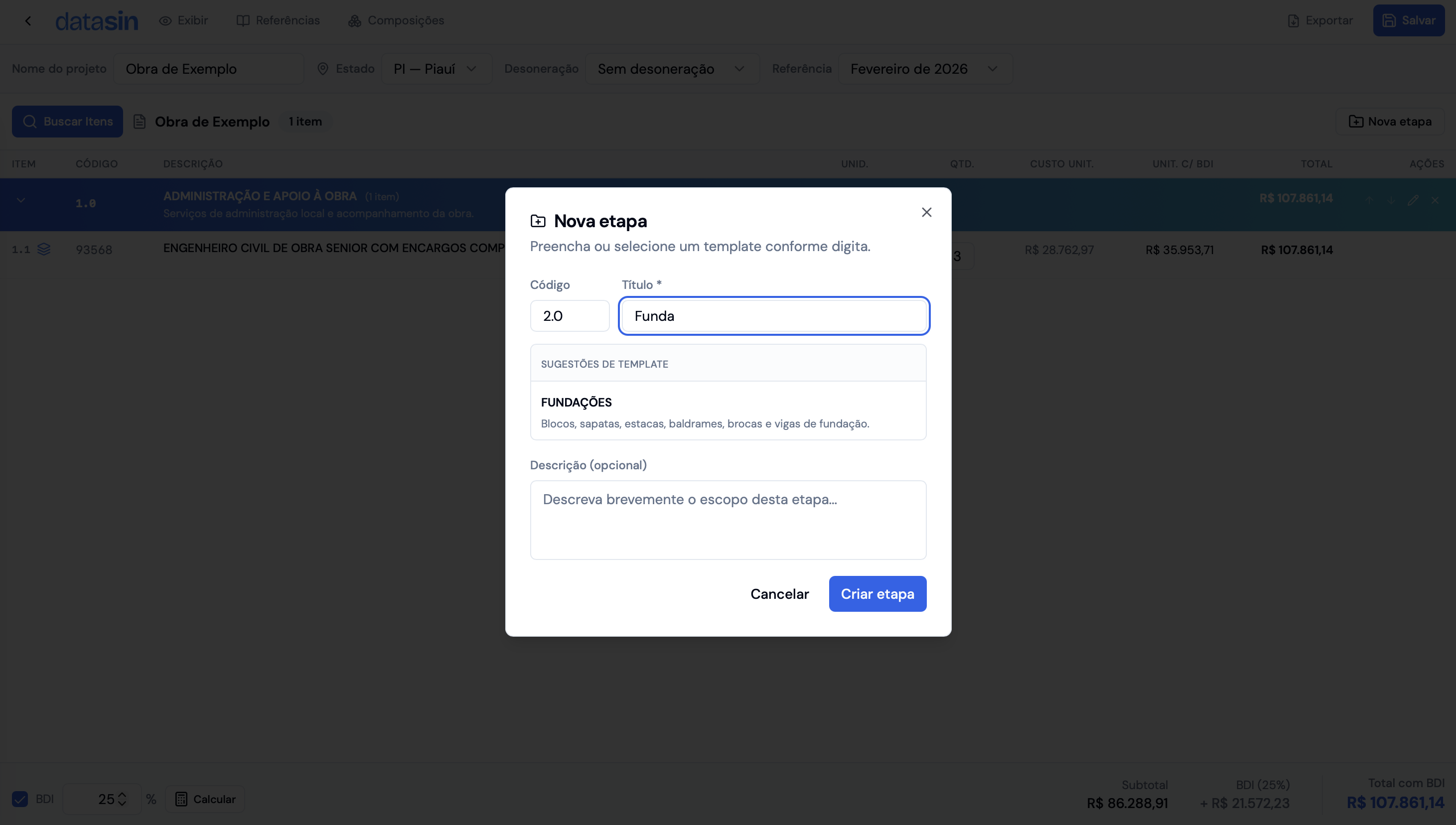
Modal Nova etapa com campos Código e Título preenchidos ou em edição, a área Sugestões de template visível com pelo menos duas linhas clicáveis (título + descrição resumida), campo Descrição (opcional) e botões Cancelar e Criar etapa.
Enquadramento: centralizar o diálogo; fundo do editor levemente visível.
Para editar uma etapa existente, use o controle de edição no cabeçalho da etapa (ícone de lápis, quando disponível no layout). O mesmo diálogo passa ao modo Editar etapa com o botão Salvar.
Para remover uma etapa, use o ícone X no cabeçalho da etapa. A confirmação informa que os itens da etapa removida não são apagados: eles passam para Itens sem etapa.
Itens nas etapas e “Itens sem etapa”
Cada linha de item mostra, conforme o layout:
- Número do item, ícone do tipo (composição SINAPI, insumo ou composição própria), código, descrição, unidade, quantidade (editável), custo unitário, coluna Unit. c/ BDI quando o BDI está ativo, total e, se a opção de percentual estiver ligada, a coluna %.
Na coluna Ações (ou barra de ações em layout compacto), ao passar o mouse sobre a linha em telas largas:
- Setas para cima e para baixo — mudam a ordem do item dentro do mesmo grupo (mesma etapa ou lista sem etapa).
- Ícone de pasta — abre a lista Mover item para etapa com as etapas disponíveis.
- X — remove o item do orçamento.
Itens que ainda não foram associados a uma etapa aparecem no bloco Itens sem etapa, com o mesmo tipo de linha e ações.
Orçamento vazio
Se não houver etapas nem itens, a área central mostra Orçamento vazio e orienta criar etapas e buscar itens pelo painel SINAPI ou pelo botão Buscar Itens em telas estreitas.
Rodapé: BDI e totais
Quando existe pelo menos um item, o rodapé mostra:
- Caixa BDI — marque para ativar ou desative para considerar o orçamento sem BDI.
- Campo numérico com o percentual de BDI (desabilitado se o BDI estiver desligado).
- Calcular — abre o assistente Cálculo analítico de BDI (ver Cálculo analítico de BDI).
- Se você já aplicou um cálculo analítico, um selo pode indicar se o percentual está dentro, abaixo ou acima da faixa de referência exibida pelo assistente.
- Subtotal, linha de BDI (valor adicionado ou indicação de desativado) e Total com BDI em destaque.

Parte inferior do editor com pelo menos um item no orçamento; checkbox BDI marcado, campo percentual visível, botão Calcular; valores de Subtotal, BDI (n%) e Total com BDI legíveis. Opcional: incluir o selo de faixa (dentro/abaixo/acima) se houver configuração aplicada.
Enquadramento: foco no rodapé; largura média ou total da janela.
Referências do Orçamento
Abra pelo botão Referências na barra superior. O diálogo Referências do Orçamento permite alinhar Estado, Desoneração e Mês de referência para todos os itens.
Se o orçamento misturar configurações antigas, podem aparecer avisos âmbar (UFs diferentes, meses diferentes ou tipos de desoneração diferentes). O mesmo diálogo pode alertar se composições próprias inseridas foram alteradas na biblioteca, com botão para Atualizar composições no orçamento.
O texto de ajuda explica que, ao confirmar, os custos de todos os itens serão recalculados para as referências escolhidas e que itens sem equivalente no novo mês podem manter o custo anterior.
Use Aplicar referências para confirmar ou Cancelar para fechar sem alterar.
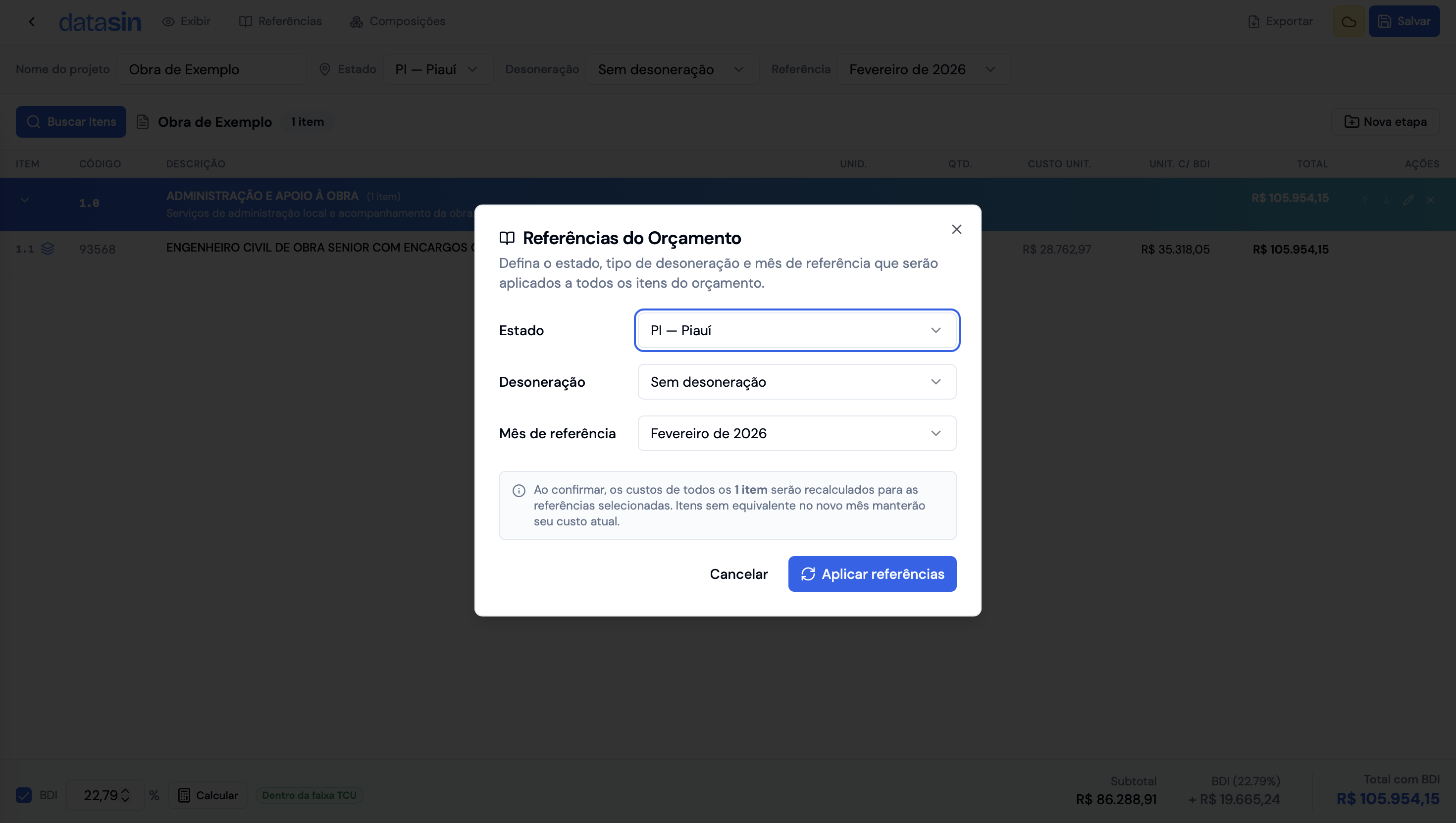
Diálogo Referências do Orçamento com título e descrição; pelo menos um aviso âmbar visível (por exemplo “diferentes estados” ou “diferentes meses de referência”); seções com seletores Estado, Desoneração e Mês de referência; caixa informativa sobre recálculo; rodapé com Cancelar e Aplicar referências.
Enquadramento: modal centralizado, altura suficiente para ver avisos e botões.
Cálculo analítico de BDI
No rodapé, Calcular abre Cálculo analítico de BDI. Nele você define tipo de obra, regime tributário e os percentuais dos componentes (administração central, seguros, riscos, garantias, despesas financeiras, lucro, ISS, etc.). A interface mostra a fórmula e o BDI calculado.
Ao concluir, use Aplicar BDI ao orçamento para transferir o percentual para o campo de BDI do orçamento e fechar o assistente. Uma mensagem de confirmação pode aparecer brevemente.
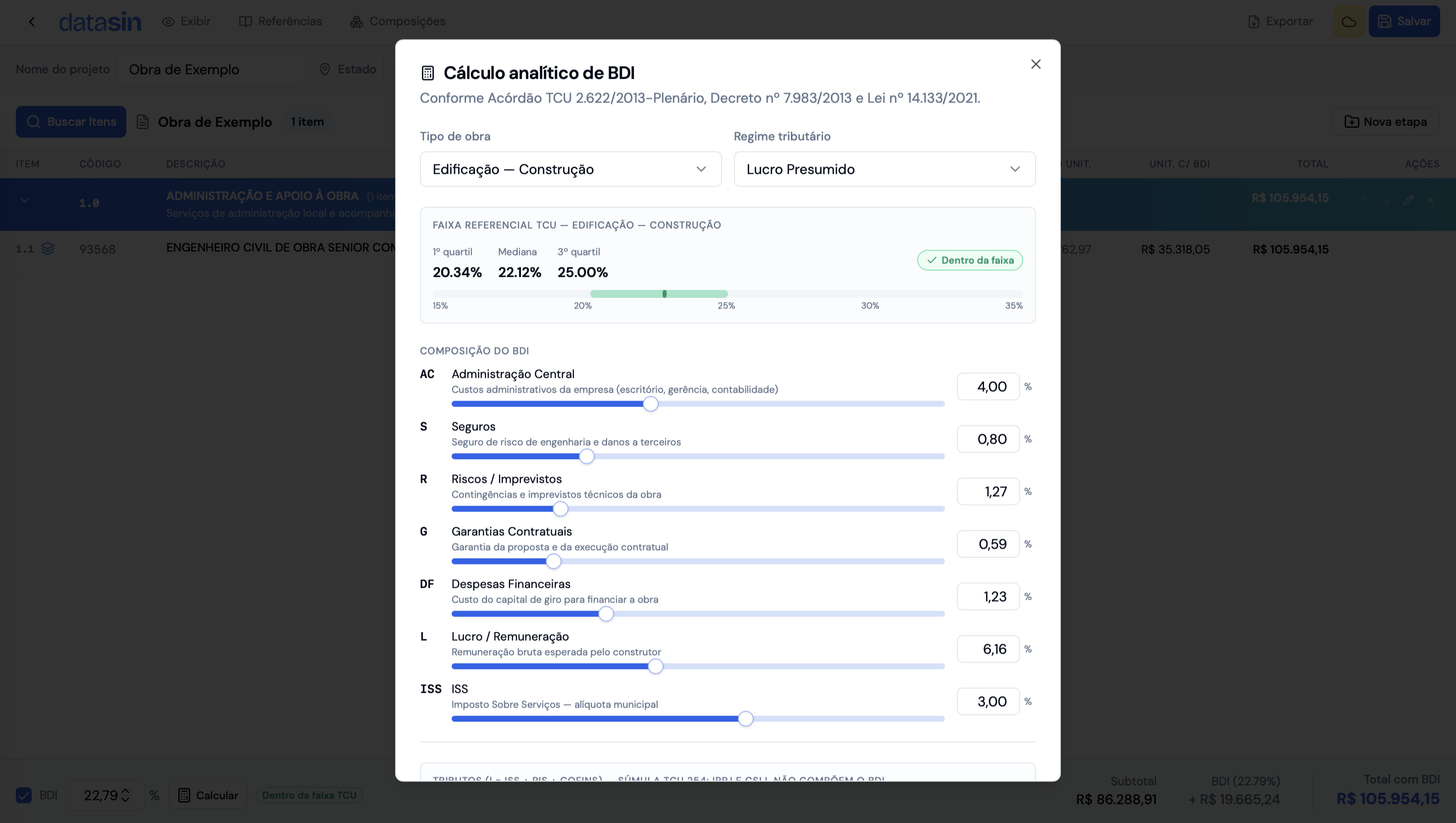
Modal Cálculo analítico de BDI com seleção de tipo de obra e regime tributário visíveis, seção Composição do BDI com campos/sliders, trecho de tributos e linha BDI calculado com valor numérico; botão Aplicar BDI ao orçamento visível no rodapé.
Enquadramento: altura que mostre título, parte dos componentes e o valor calculado; rolagem interna do modal pode aparecer.
Inserir composição própria
Em Composições → Inserir composição, abre-se o diálogo Inserir composição. Lá você busca por código ou descrição, percorre a lista (com Anterior / Próxima se houver muitas páginas) e pressiona Inserir na linha desejada. O custo unitário atual da composição é aplicado ao orçamento.
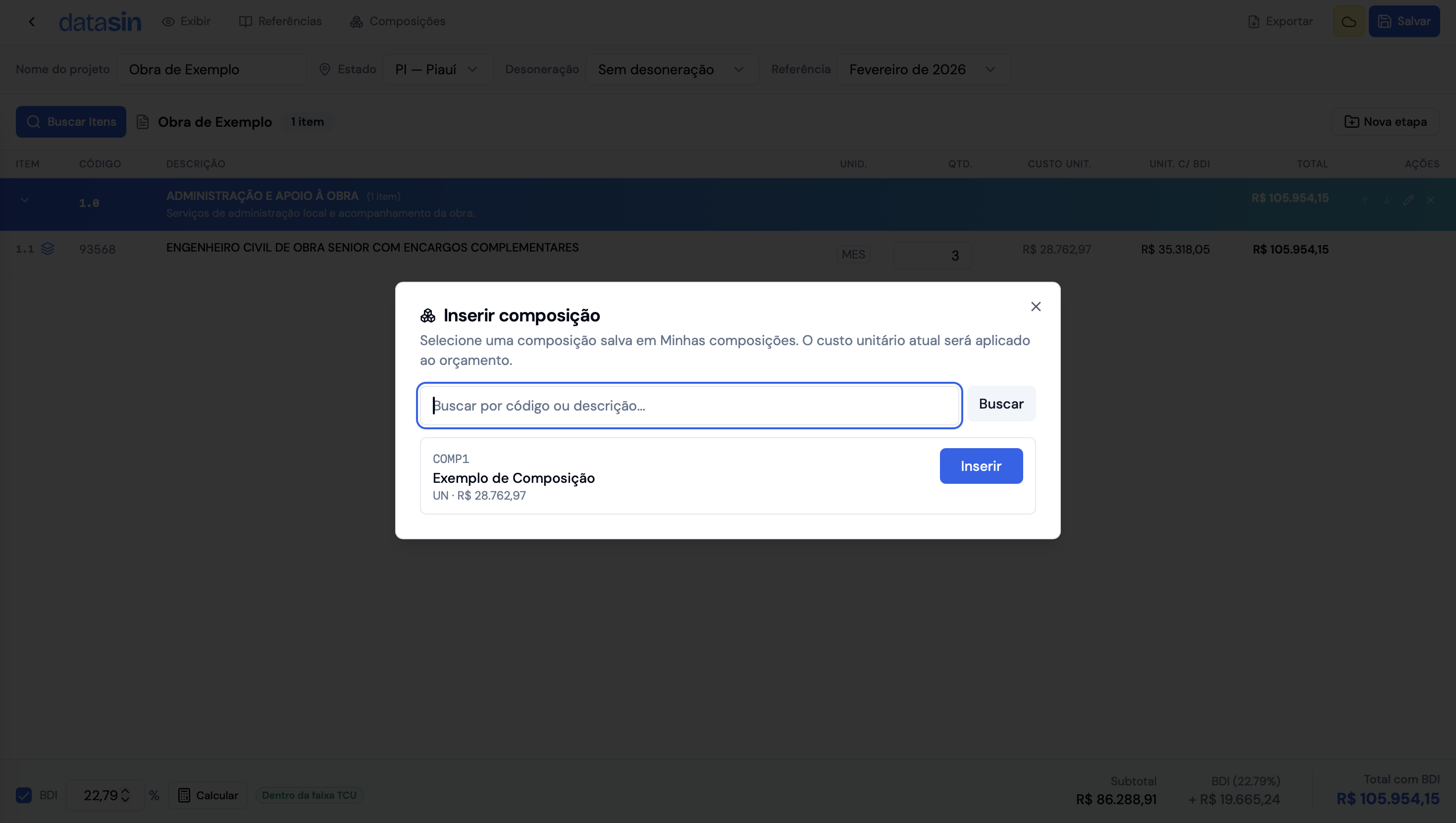
Diálogo Inserir composição com campo de busca, botão Buscar, lista com pelo menos uma composição (código, descrição, unidade e custo) e botão Inserir na linha.
Enquadramento: modal ~máx. 2xl; fundo escurecido do editor.
Exportar
Exportar → Excel (.xlsx) gera o arquivo. PDF pode constar como opção ainda não disponível (desabilitada).
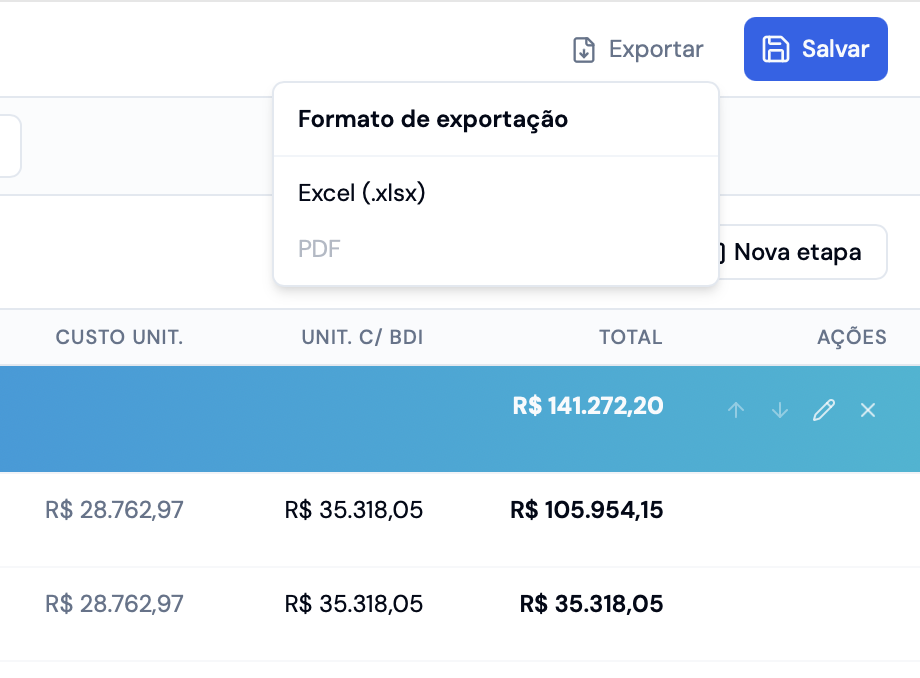
Menu suspenso Exportar aberto com rótulo Formato de exportação, item Excel (.xlsx) habilitado e PDF visível porém desabilitado.
Enquadramento: canto superior direito da barra do editor, menu alinhado ao botão Exportar.
Compartilhar orçamento
Use Compartilhar na barra superior para abrir o diálogo Compartilhar orçamento.
- O diálogo mostra um link público de leitura (para usuários autenticados), com botão Copiar e confirmação visual Copiado.
- Também mostra um QR Code do mesmo link para facilitar abertura em outro dispositivo.
- Para compartilhar, o orçamento precisa estar salvo; se houver alterações pendentes, a interface orienta salvar antes.
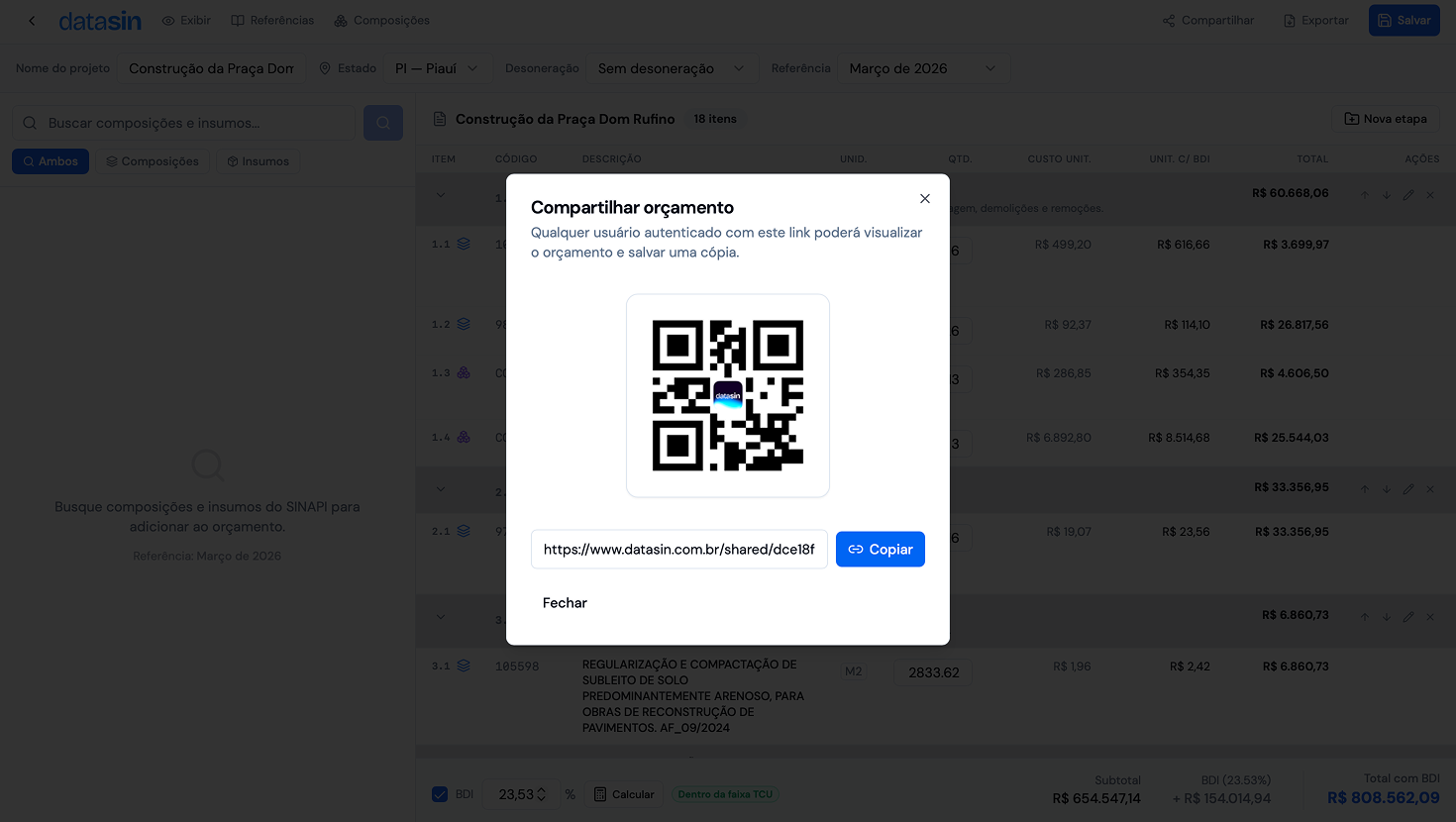
Diálogo Compartilhar orçamento com QR Code, campo do link preenchido e botão Copiar (ou estado Copiado).
Enquadramento: modal centralizado, com fundo do editor levemente visível.
Anterior: ← Abrir ou criar · Próximo: Minhas composições →